Cómo configurar el HUD perfecto en Free Fire: guía completa para mejorar tu rendimiento
Si alguna vez has sentido que reaccionas tarde en los enfrentamientos o que presionas el botón equivocado durante una partida, probablemente el problema no sea tu habilidad, sino la configuración de tu HUD. Personalizar correctamente los controles puede marcar una gran diferencia en la velocidad de reacción, la precisión y la comodidad durante el juego.
Free Fire permite modificar el tamaño, la posición y la transparencia de prácticamente todos los botones de la interfaz. Gracias a esta función, cada jugador puede adaptar los controles a su forma de jugar y al tamaño de su dispositivo. La personalización del HUD es una función oficial incluida por Garena y puede guardar varias configuraciones diferentes.
En esta guía aprenderás cómo configurar un HUD eficiente, qué errores evitar y qué recomendaciones pueden ayudarte a jugar de forma más cómoda sin depender de configuraciones milagrosas.
¿Qué es el HUD en Free Fire?
HUD significa Heads-Up Display, es decir, la distribución de todos los botones que aparecen en la pantalla durante una partida.
Entre ellos se encuentran:
- Botón de disparo.
- Movimiento (joystick).
- Salto.
- Agacharse.
- Acostarse.
- Pared Sombría.
- Mochila.
- Cambio de armas.
- Botiquinas.
- Granada.
- Mira.
- Mapa.
La ubicación de cada uno influye directamente en la rapidez con la que puedes reaccionar.
¿Por qué es importante tener un buen HUD?
Un HUD bien organizado ofrece numerosas ventajas.
Mayor velocidad de reacción
Cuando los botones están cerca de los dedos que los utilizan, puedes responder más rápido durante un combate.
Mejor precisión
Reducir los movimientos innecesarios de los dedos facilita controlar la mira mientras disparas.
Menos errores
Un diseño limpio disminuye la posibilidad de presionar el botón equivocado en momentos importantes.
Mayor comodidad
Las sesiones largas resultan menos cansadas cuando los controles se adaptan a la forma natural de sujetar el teléfono.
Cómo acceder al editor del HUD
Modificar el HUD es muy sencillo.
- Abre Fuego Libre.
- Ingresa a Configuración.
- Entra en la sección correspondiente al HUD o controles en partida.
- Selecciona HUD Personalizado.
- Arrastra los botones hasta la posición deseada.
- Ajusta tamaño y transparencia.
- Guarda la configuración antes de salir.
Cómo elegir el mejor HUD según tu estilo
No existe un único HUD perfecto para todos los jugadores.
Cada persona tiene:
- diferente tamaño de manos;
- distinto modelo de teléfono;
- hábitos propios;
- experiencia diferente.
Lo importante es crear una distribución cómoda y practicar con ella durante varios días antes de volver a modificarla.
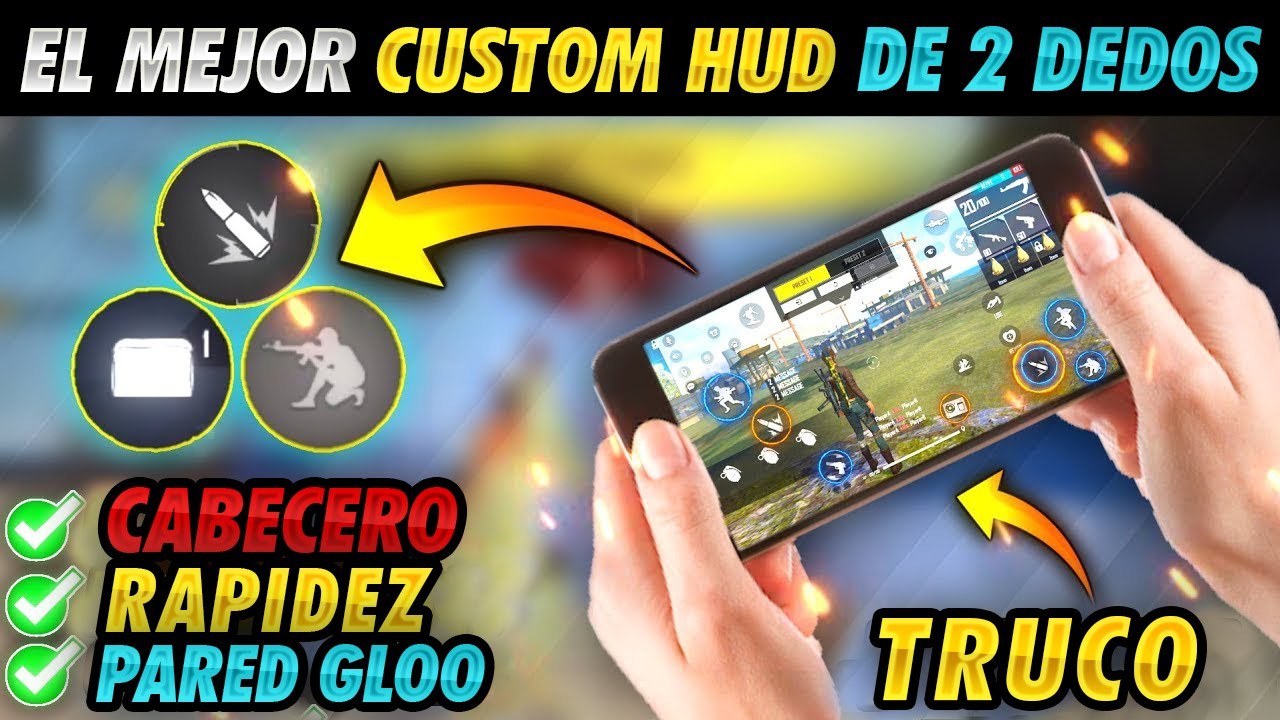
Configuración para jugadores de 2 dedos
Es la más utilizada por principiantes y jugadores casuales.
Ventajas
- Fácil de aprender.
- No requiere mucha práctica.
- Funciona bien en teléfonos pequeños.
Recomendaciones
- Botón de disparo derecho ligeramente elevado.
- Salto y agacharse cerca del pulgar derecho.
- Gloo Wall accesible sin cubrir otros botones.
- Cambio rápido de armas cerca del centro derecho.
Este tipo de HUD es ideal para quienes buscan comodidad sin complicarse demasiado.
Configuración para jugadores de 3 dedos
Muchos jugadores competitivos utilizan tres dedos porque ofrece un equilibrio entre sencillez y velocidad.
Permíte:
- disparar;
- mover la cámara;
- controlar otras acciones simultáneamente.
Generalmente el dedo índice izquierdo se utiliza para el disparo mientras los pulgares manejan movimiento y cámara.
Configuración para jugadores de 4 dedos
Este sistema ofrece un mayor control.
Permite realizar acciones al mismo tiempo como:
- disparar;
- mover la cámara;
- Saltar;
- colocar Gloo Wall;
- Cambiar armas.
Sin embargo, requiere bastante práctica antes de sentirse natural.
No es obligatorio usar cuatro dedos para jugar bien; muchos jugadores obtienen excelentes resultados con dos o tres dedos gracias a un HUD bien adaptado.
Dónde colocar el botón de disparo
Es probablemente el botón más importante del juego.
Algunos consejos:
- evita colocarlo demasiado cerca del borde;
- procura que el dedo llegue sin esfuerzo;
- deja espacio para mover la mira hacia arriba;
- no tapes la visión del enemigo.
Una buena posición facilita realizar movimientos rápidos durante los enfrentamientos.
Tamaño recomendado de los botones
El tamaño depende del dispositivo y de la comodidad del jugador.
Como regla general:
- botones muy pequeños generan errores;
- botones excesivamente grandes pueden bloquear parte de la pantalla.
Conviene probar tamaños intermedios y ajustarlos según la experiencia.
Transparencia del HUD
La transparencia ayuda a mantener una mejor visibilidad.
Muchos jugadores prefieren:
- botones importantes bastante visibles;
- Botones secundarios con mayor transparencia.
Así se consigue una pantalla más limpia sin perder funcionalidad.
Organización inteligente del lado derecho
El lado derecho suele concentrar muchas acciones importantes.
Una distribución organizada puede incluir:
- disparo;
- Salto;
- Agacharse;
- acostarse;
- cambio de armas;
- Pared Sombría.
Lo recomendable es evitar que estos botones se superpongan.
Organización del lado izquierdo
En esta zona normalmente permanecen:
- joystick;
- disparo izquierdo (si se utiliza);
- algunos accesos secundarios.
Debe quedar suficiente espacio para mover al personaje sin tocar otros botones accidentalmente.
Configuración para teléfonos pequeños
En pantallas reducidas es importante:
- utilizar botones ligeramente más grandes;
- reducir elementos poco usados;
- mantener suficiente espacio entre controles.
Un HUD demasiado cargado puede dificultar la visibilidad.
Configuración para pantallas grandes
Los dispositivos con pantallas amplias permiten:
- separar mejor los botones;
- usar configuraciones de tres o cuatro dedos;
- distribuir las acciones de forma más cómoda.
Eso sí, evita colocar controles demasiado lejos entre sí para no aumentar el recorrido de los dedos.
Errores comunes al configurar el HUD
Muchos jugadores cometen los mismos errores.
Cambiar el HUD todos los días
El cerebro necesita tiempo para generar memoria muscular.
Modificar constantemente la distribución impide acostumbrarse.
Copiar exactamente el HUD de un profesional
Lo que funciona para otra persona puede no adaptarse a:
- tu teléfono;
- el tamaño de tus manos;
- tu forma de jugar.
Es mejor usar otras configuraciones como referencia y luego hacer ajustes propios.
Botones demasiado juntos
Esto provoca:
- disparos accidentales;
- errores al lanzar granadas;
- cambios involuntarios de arma.
Siempre deja un pequeño espacio entre botones importantes.
Botones demasiado transparentes
Si apenas puedes verlos durante la partida, terminarás perdiendo tiempo buscándolos.
Busca un equilibrio entre visibilidad y espacio libre.
Cómo acostumbrarte a un nuevo HUD
Después de modificar la interfaz:
- juega varias partidas casuales;
- practica en el modo entrenamiento;
- evita cambiar la configuración inmediatamente;
- realiza pequeños ajustes solo cuando detectes un problema concreto.
La adaptación suele requerir varios días de práctica constante.
Consejos adicionales para mejorar tu experiencia
Además del HUD, también puedes optimizar otros aspectos del juego:
- utiliza una sensibilidad adecuada para tu dispositivo;
- mantén la pantalla limpia;
- juega con una buena tasa de cuadros por segundo si tu teléfono lo permite;
- activa únicamente funciones oficiales disponibles dentro del juego;
- evita aplicaciones externas que prometan ventajas, ya que pueden afectar la seguridad de tu cuenta.
Preguntas frecuentes
¿Existe un HUD perfecto?
No. La mejor configuración es aquella que resulta cómoda para tu estilo de juego y dispositivo.
¿Cuántos HUD puedo guardar?
Free Fire permite guardar varias configuraciones de HUD para cambiarlas cuando lo necesites.
¿Debo copiar el HUD de un jugador profesional?
Puede servir como inspiración, pero lo recomendable es adaptarlo a tus preferencias personales.
¿Es obligatorio jugar con cuatro dedos?
No. Muchos jugadores alcanzan rangos altos utilizando dos o tres dedos, gracias a una buena práctica y una configuración bien optimizada.